O dashboard
Tudo o que passa pela triagem do Qalibr chega em um só lugar. Veja como está organizado.
A barra lateral
Workspace
- Inbox — todos os bugs, os mais recentes primeiro. Um selo coral conta quantos aguardam sua decisão.
- Colar — entregue ao Qalibr um relato que não veio pelo Slack.
Insights
- Valor — o tempo e o dinheiro recuperados. Veja Valor e ROI.
- Relatórios — o que alcançou seu time, o que continua voltando e se a triagem está melhorando. Veja Relatórios.
Configurar
- Regras — codifique a lógica de triagem do seu time. Veja Regras.
- Templates — padronize como os tickets são escritos. Veja Templates.
- Integrações — conecte e verifique o Slack e o seu tracker.
Conta
- Plano e uso — seu plano, o medidor de enriquecimento e os controles de assinatura. Veja Uso e excedente.
- Configurações — seu workspace e seus dados.
Ajuda
- Primeiros passos — um guia de configuração que acompanha onde você está.
- Suporte — abra um chamado com a gente. Um selo coral conta as threads aguardando sua resposta. Veja Suporte.
- Docs — estas páginas, em uma nova aba.
O Inbox
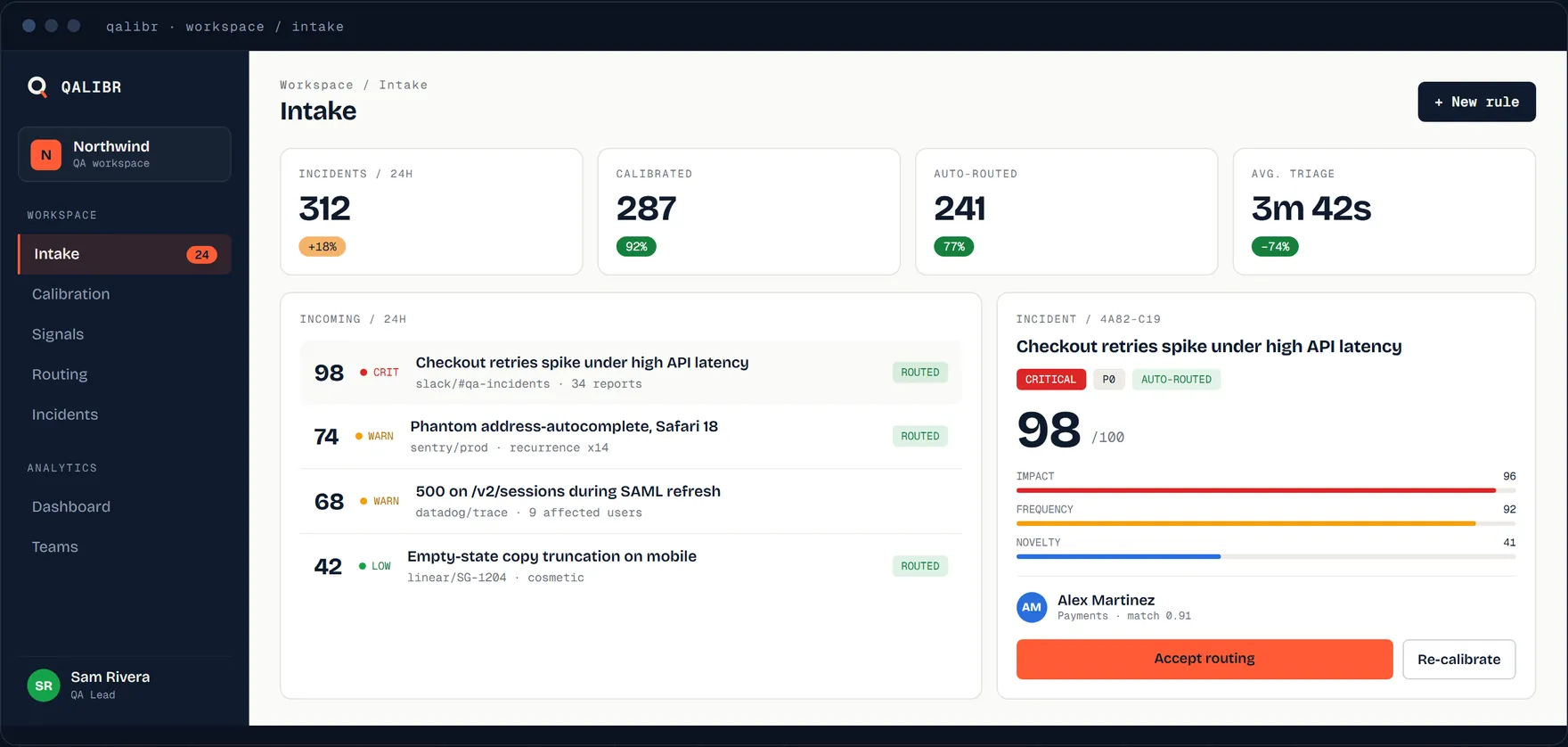
Acima da lista, quatro cards mostram a semana num relance — novos, em revisão e roteados nesta semana, cada um contra a semana passada, mais sua taxa de dedup de 30 dias.
Precisa de você agora ordena o punhado de relatos com o sinal mais forte e diz em palavras claras por que cada um está ali. É o único lugar em que a Pontuação de sinal decide a ordem.
Depois vem a lista. Cada linha é um bug, mostrando sua Pontuação de sinal, a severidade (com seu marcador de calibração), um status, o título, quem reportou e sua idade. Linhas que chegaram por Colar carregam um marcador [ COLADO ].
Filtre com os chips acima da lista — por status, por severidade, ou os dois ao mesmo tempo, para puxar todo bug Crítico ainda em Revisão. Sua seleção fica na URL, então uma visão filtrada é um link que você pode salvar ou compartilhar.
A lista é do mais recente para o mais antigo, não por pontuação. A Pontuação de sinal é a leitura de prioridade em cada linha e o que ordena Precisa de você agora — ela não reordena o Inbox.
Um bug passa por estes status:
| Status | Significa |
|---|---|
| Novo | Acabou de chegar; a triagem está rodando ou na fila. |
| Revisão | Triado e aguardando sua decisão. |
| Roteado | Aprovado e criado no seu tracker. |
| Duplicata | Incorporado a um issue existente — vinculado, reaberto ou rejeitado como duplicata. |
| Rejeitado | Descartado — não é um bug de verdade. |
| Expirado | Ficou sem revisão além da sua janela e foi posto de lado. Pode ser trazido de volta — veja Redisparar relatos expirados. |
| Erro | Algo deu errado no caminho até o seu tracker — o Qalibr sinaliza para você poder tentar de novo. |
Um relato que reabriu um issue fechado fica em Duplicata, e seu selo mostra Reaberto · QAL-123 para você distinguir esse desfecho de um vínculo simples. Os chips de filtro cobrem todos os status, exceto Expirado; relatos expirados aparecem em Todos.
O painel de detalhes
Clique em um bug para abri-lo, ou vá direto a ele em /dashboard/bugs/<id> — o
link para onde o card do Qalibr no Slack aponta. Você vai ver:
- o Relato enriquecido, marcado como [ ENRIQUECIDO ], com a mensagem original do Slack a um clique;
- a Pontuação de sinal de 0 a 100 e seu detalhamento — Severidade e Frequência, mais Novidade e Sentimento onde foram medidos;
- a severidade com seu marcador de calibração;
- o raciocínio por trás da decisão, em tópicos claros;
- quaisquer candidatas a duplicata, cada uma com uma Pontuação de correspondência.
Aprovar e Rejeitar ficam na parte de baixo e aparecem quando o bug chega a Revisão. Editar rascunho é o lápis ao lado do título Relato, perto do topo. Quando o Qalibr encontra candidatas a duplicata, a decisão se move para o painel de candidatas — vincular, reabrir, rejeitar como duplicata ou rotear como novo — e o par aprovar/rejeitar sai de cena. Um relato expirado mostra Redisparar no mesmo lugar.
Você também pode aprovar pela thread do Slack. Veja Aprovar, rejeitar e editar.
Aprovar exige um tracker conectado. Sem um, o painel avisa e segura o relato em vez de queimá-lo — conecte um tracker e aprove de novo.